1. Lo primero que tenemos que hacer es entrar en la bios o setup de la pc y configurarla a que arranque por el cd
entramos a

Avanced Bios Features
y colocaremos lo siguiente:
First Boot Device = CDROM
Second Boot Device = HDD-0 First Boot Device
y colocaremos lo siguiente:
First Boot Device = CDROM
Second Boot Device = HDD-0 First Boot Device
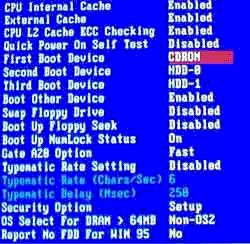
Después de hacer esto vamos de nuevo al menu y le damos SAVE and EXIT
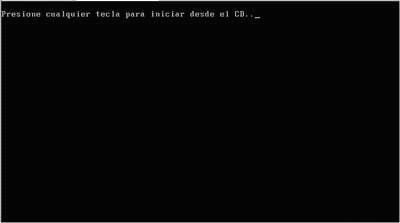
2. Colocamos el cd de instalación de windows en la unidad de cd y reiniciamos la pc, cuando aparesca el siguiente mensaje presionan cualquier tecla
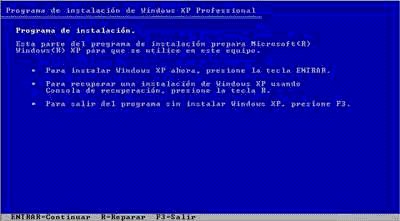
3. Esperamos que copie archivos y que inicie los dispositivos cuando te aparezca este mensaje le damos ENTER y sigues instalando tu windows
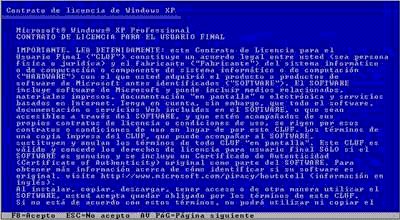
Luego nos va a mostrar la licencia del producto esta debemos aceptarla presionando F8 y seguimos con tu instalación
5.Ahora vamos con el disco duro eliminamos las particiones o la particion del disco pulsando la tecla D
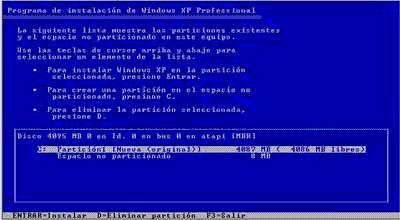
Luego confimamos la eliminación de la partición presionando la tecla L y despues ENTER
6. Bien ahora nos mostrará que no hay particiones y tendremos el espacio libre de la partición que eliminamos anteriormente, tendremos que crear otra para poder seguir. para crearla pulsa C
6. Bien ahora nos mostrará que no hay particiones y tendremos el espacio libre de la partición que eliminamos anteriormente, tendremos que crear otra para poder seguir. para crearla pulsa C
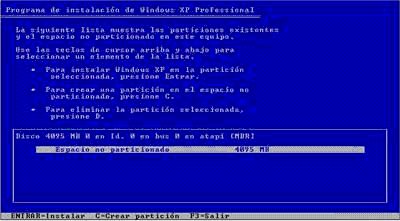
Podemos crear otra partición si lo deseas para respaldar tus archivos o cualquier cosa ATENCION esto es solo si tu lo quieres no es obligatorio
7. En esta pantalla decidiremos como queremos formatear tenemos que formatear en este modo NTFS y presionamos ENTER
7. En esta pantalla decidiremos como queremos formatear tenemos que formatear en este modo NTFS y presionamos ENTER
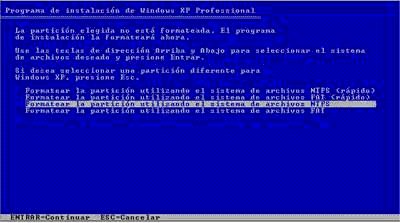
Luego comenzará a formatear la partición y a instalar los archivos principales de windows
mientras que esto esta en proceso no precionamos nada y esperamos a que termine
mientras que esto esta en proceso no precionamos nada y esperamos a que termine
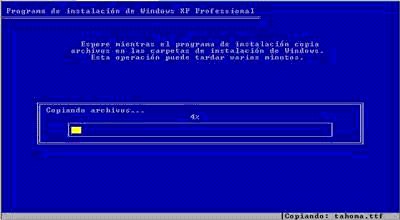
8. Luego comienza la instalación un poco mas , con mas gráficos esperamos que siga la instalación para introducir las opciones de configuración
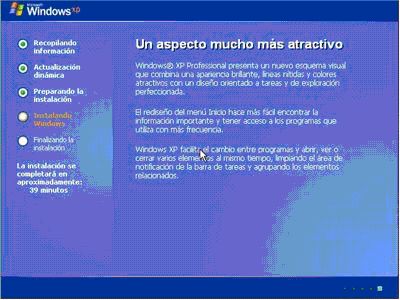
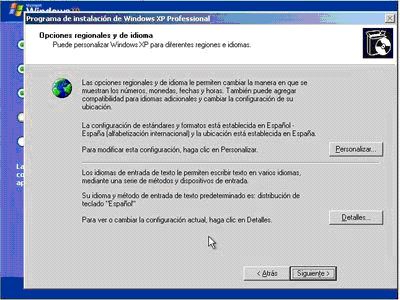
9. Llenaremos los datos con respecto al idioma y la posición geografica cuando aparesca la siguiente pantalla
10. Luegos nos pedirá el nombre y la organización a la que perteneces, colocamos lo que deseemos
11.Luego nos pedirá el seria del cd este aparece en la parte posterior de la caja del cd despues que lo coloquemos le damos en siguiente
11.Luego nos pedirá el seria del cd este aparece en la parte posterior de la caja del cd despues que lo coloquemos le damos en siguiente
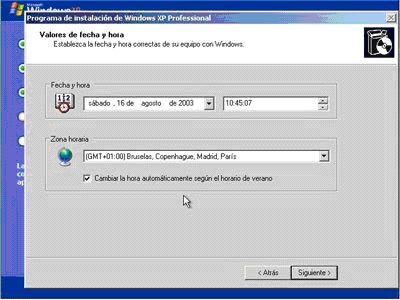
12.Bien ahora daremos nombre a nuestra pc el que trae por defecto sirve pero puedes colocarle el que quieras después ajustas tu fecha y la hora .
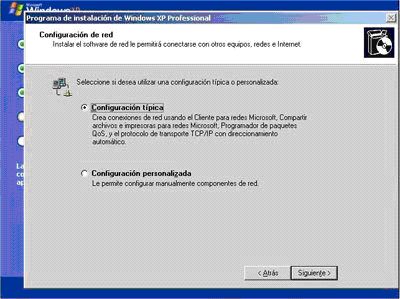
13.Cuando estemos en esta pantalla introduciremos las opciones de red, si no tenemos colocalo por defecto
14. Aquí continuará con la copia de archivos pc se va a reiniciar en esta ocación no debemos presionar ninguna tecla dejala que encienda normal
15. Luego configurará la pantalla automáticamente
15. Luego configurará la pantalla automáticamente
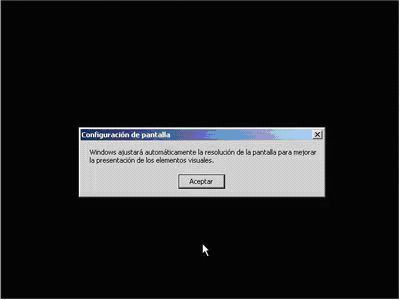
16.Luego aceptamos la primera pantalla de finalización de la instalación de windows
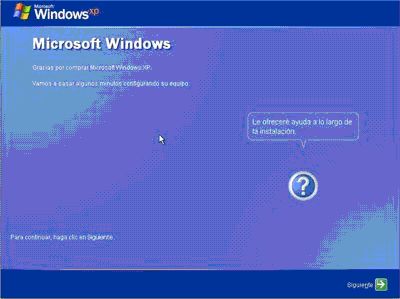
17. Omitiremos la comprobación de Internet
18.Luego nos aparecera una pantalla para activar la copia de windows a esta seleccionaremos que no nos lo recuerde en unos días
18.Luego nos aparecera una pantalla para activar la copia de windows a esta seleccionaremos que no nos lo recuerde en unos días
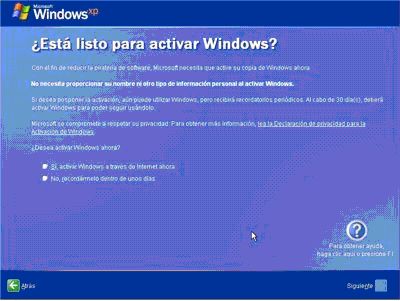
19. Luego colocamos los nombres de los usuarios que van a usar la pc
20. y por ultimo finalizamos la instalación
20. y por ultimo finalizamos la instalación
Para mejor explicación podemos observar el siguiente vídeo :

No hay comentarios:
Publicar un comentario